どうも、小坂です。
「Zoomの音声がモコモコする / こもる / 途中で途切れる / なんか変…」みたいなときに、一般的な“ミュート解除/音量”以外で効いた“ちょっと専門的”対処を自分用メモとして残しておきます。
自分用なので丁寧じゃないですが、悪しからず。
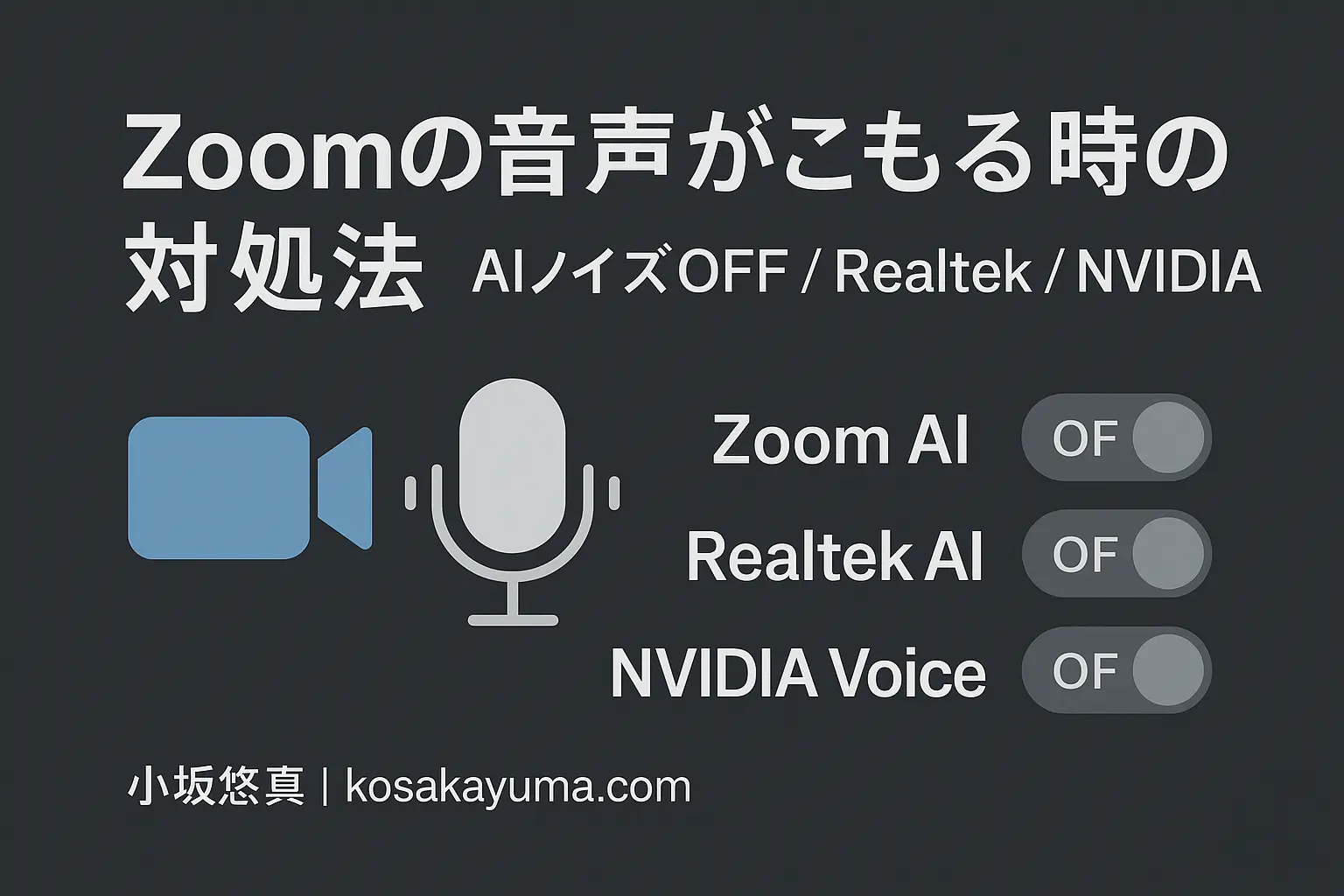
結論はこの3つをチェック。
-
① Zoom 側の“AIノイズ系”を切る(オリジナル音声を使う)
-
② Realtek(ドライバ/ユーティリティ)側の“AIノイズ除去/音声認識強化”を切る
-
③ NVIDIA Broadcast / RTX Voice など“GPU系の音声ツール”を潔く外す(アンインストール)
ポイント:アプリ層 → ドライバ層 → GPU 補助ツールの順で“ノイズ抑制が二重・三重にかかってないか”を外していくと原因切り分けが速いです。
まずはチェックリスト(5分でできる版)
-
Zoomの設定 > オーディオ
・「オリジナル音声(Live performance / Original Sound)」を有効化
・「背景雑音の抑制」を 低 or 自動 に(音楽や環境音を伝えたいなら、できるだけ抑えを弱く)
・ミーティング中に「オリジナル音声をオン」を忘れずに
-
Realtek Audio Console(Windows のアプリ)
・録音デバイス(マイク) > マイク効果:[全てオフ]
・「AIノイズ除去」「音声認識を強化」などのチェックを外す
-
NVIDIA Broadcast / RTX Voice を使っている場合
・まずアプリ内のノイズ除去をオフ
・そもそも不要なら 設定 > アプリ > インストールされているアプリ からアンインストール
① Zoom の AI ノイズキャンセリングをオフ(=オリジナル音声を使う)
目的:Zoom側の“賢すぎるノイズ抑制”が、話し声以外(キーボードの打鍵音、紙のめくり音、デモ音、環境音、時に話し声の高域まで)を消しすぎて“モコモコ/途切れ”の原因になることがあります。まずはZoomの加工を弱めます。
手順(PC)
-
Zoom デスクトップアプリ → 右上プロフィール → 設定 → オーディオ
-
オーディオプロファイル で「ライブパフォーマンス音声 / Original Sound」系を有効化
-
背景雑音の抑制(Suppress background noise) は 自動 or 低 にする
公式ドキュメントでは、オーディオ設定で“背景雑音の抑制レベルを選ぶ/Original Sound 、の手順が案内されています。参考に置いておきます。 Zoom サポート+1
② Realtek の AI ノイズキャンセリングをオフ
目的:Windows機だと Realtek Audio Console 側でも“AIノイズ除去/音声認識強化”が効いていて、Zoomの抑制と二重がけになりやすいです。ここをオフに。
手順(例:Windows 11)
-
スタート → すべてのアプリ → Realtek Audio Console
-
左メニューで 録音デバイス(マイク) を選択
-
マイク効果 を [全てオフ] にする
(機種によっては 「AIノイズ除去」 のチェックを外す/「音声認識を強化」 をオフ)
メーカーのヘルプでも「マイク効果(全てオフ)」「AIノイズ除去のチェック」などの項目が案内されています。環境により表示語が少し違うので、該当するものをオフに。 DynabookASUS Global
補足(Windows の“オーディオの強化”)
-
Windows 設定 > システム > サウンド > 対象デバイス > オーディオの強化(または「デバイスの既定の効果」)を オフ にして改善するパターンもあります。
③ NVIDIA 系(Broadcast / RTX Voice など)をアンインストール
目的:配信や背景差し替え用途で入れていた NVIDIA Broadcast / RTX Voice の“音声クリーンアップ”が裏で残っていて、Zoomとバッティングして音が変になることがあります。使っていないなら外すのが早いです。
手順(Windows 11 の基本アンインストール)
-
スタート → 設定 → アプリ → インストールされているアプリ
-
一覧から NVIDIA Broadcast / RTX Voice を探して「…」→ アンインストール
-
再起動
【スクショ】
Windows 公式のアンインストール手順はこちら(アプリ名は上記の通りでOK)。 マイクロソフトサポート
注意点
-
GPUドライバー本体(NVIDIA グラフィックスドライバー)は消さない。あくまで “音声系ツール” を外す。
-
うまく消えない・途中で失敗する場合は、Microsoft の “プログラムのインストールとアンインストール”トラブルシューティング を使うと直ることがあります。 マイクロソフトサポート
動作確認のコツ(再発チェック用)
- Zoom > 設定 > オーディオ > マイクのテスト(録音して再生)
- 実戦チェック:キーボードカチャカチャ/紙をめくる/小さめの環境音を意図的に入れて、相手にどう聞こえるか を確認しておいたほうが良いかとは思います。(別アカ or 録画でも可)
それでもダメなときの切り分けメモ
-
USBマイク/IF の ファームウェア/ドライバ更新
-
別のアプリ(Discord / OBS / ボイスレコーダー)で 同症状か を比較
-
Bluetooth 利用時は、HFP/HSP に落ちて帯域が狭くなるケースがある(有線で比較)
-
会社PCなどで セキュリティソフトの“マイク保護” が入っていないか
まとめ
-
Zoom の“AIノイズ”を弱めてオリジナル音声を生かす
-
Realtek 側の“AIノイズ/音声認識強化”を切る
-
NVIDIA Broadcast / RTX Voice を使っていなければ外す
この3ステップで、僕の環境ではほぼ毎回、モコモコ/途切れ/妙な変換が解消しています。
また何かハマったら追記します。