どうも、小坂です。
最近、PCを1台、ほぼAI専用機として常時起動させています。
こんな構成にしている人は、正直かなり少ないと思います(笑)。
ただ、実際にやってみると、これがかなり便利です。
定常タスクを止めずに動かせる。
メインPCが重くならない。
Chromeのポップアップやデバッグ画面が出ても、普段の作業を邪魔しない。
自分の環境では、クラウド上で作業させるより速く感じることもありますし、トークン消費も少ない気がしています。このあたりは使うサービスや作業内容にもよるので、あくまで自分の体感ですが。
以前、AIにドハマりして、仕事の時間を減らしているのに、できることが増えすぎている話でも少し書きましたが、AIはほとんど休ませていません。
AIを止めずに、自分の作業も止めない。
そのために専用PCを1台置いておくのは、けっこう良い方法だと思っています。
ただ、実際にPCを分けてみると、地味に困ることが2つありました。
外出先から、そのPCを操作したいとき。
そして、隣に置いてあるPCを操作したいときです。
今回は、この2つをかなり楽にしてくれた機能を紹介します。
AI専用PCを1台置いておくと、思った以上に便利
まず、そもそもなぜAI専用PCを置くのか。
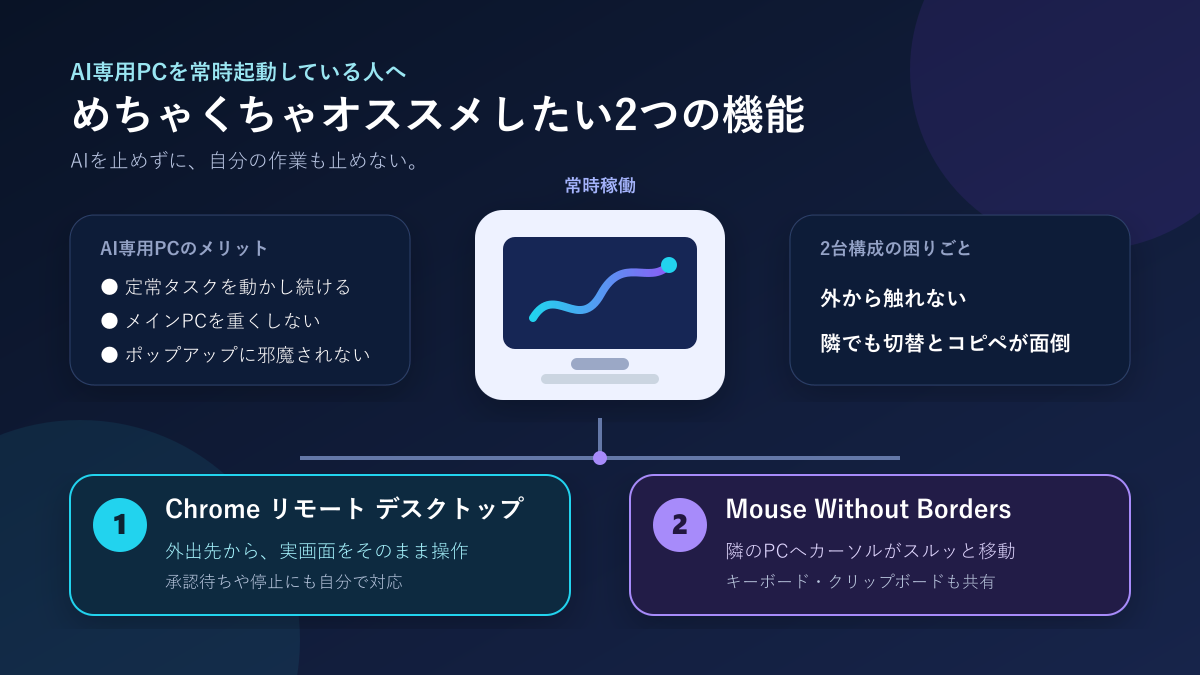
自分が感じているメリットは、主にこの4つです。
- 定常タスクを常に動かし続けられる
- メインPCの処理を重くしない
- AIの作業中も、別の仕事に集中できる
- Chromeのポップアップやデバッグ画面に普段の作業を邪魔されない
AIに長めの作業を頼んでいると、途中でブラウザが開いたり、確認画面が出たり、何かの承認待ちで止まったりします。
同じPCで別の仕事をしていると、これが地味にうざい。
せっかく集中しているのに、急にウィンドウが前に出てきたり、マウスを持っていかれたりすることもあります。
専用PCなら、そちらで好きなだけ動いてもらえます。
自分はメインPCで別の仕事をする。
AI専用PCでは、AIが調査や開発や整理を続ける。
この分け方にしてから、かなり快適になりました。
ただし、PCが2台になると「どう操作するか」という問題が出てきます。
そこで使っているのが、次の2つです。
1. 外から操作するならChrome リモート デスクトップ
まず、外出先からAI専用PCを触りたいとき。
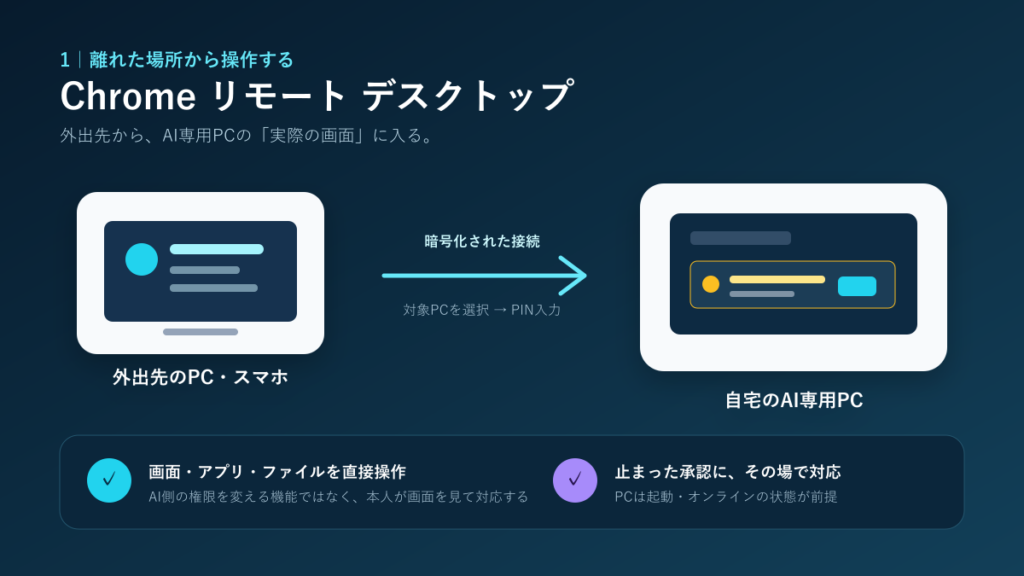
自分は「Chrome リモート デスクトップ」を使っています。
Claudeのリモート機能やDispatchのような仕組みも便利なのですが、自分の環境では、途中の確認や承認が必要な場面で止まってしまうことがありました。
もちろん、勝手に承認を飛ばしてほしいわけではありません。
必要なときに、自分で画面を見て判断したい。
Chrome リモート デスクトップなら、AI専用PCの実際の画面を外から開けます。
承認待ちになっていれば、その画面を確認して自分で操作する。
エラーが出ていれば、状況を見て指示を出し直す。
ブラウザだけではなく、そのPCで開いているアプリやファイルも操作できます。
これ、めっちゃ楽です。
AIツール側の権限や承認設定を変える機能ではありません。ただ、止まったときにPCの前まで戻らなくても、その場で実画面を確認できる。
この安心感がかなり大きいです。
最初にAI専用PC側でリモートアクセスを設定しておけば、外出先のPCやスマホから対象のPCを選び、PINを入力して接続できます。
Googleの公式ヘルプでは、リモートデスクトップのセッションはすべて暗号化されると案内されています。
もちろん、AI専用PCの電源が入っていて、オンラインになっていることが前提です。スリープしてしまうと外から入れないので、電源設定は確認しておいたほうが良いです。
あわせて、Googleアカウントの2段階認証と、推測されにくいPINの設定もしておく。
常時接続できる便利さがあるからこそ、ここはちゃんとしておいたほうが良いと思います。
2. 隣のPCを操作するならPowerToysのMouse Without Borders
次は、AI専用PCがすぐ隣にあるときです。
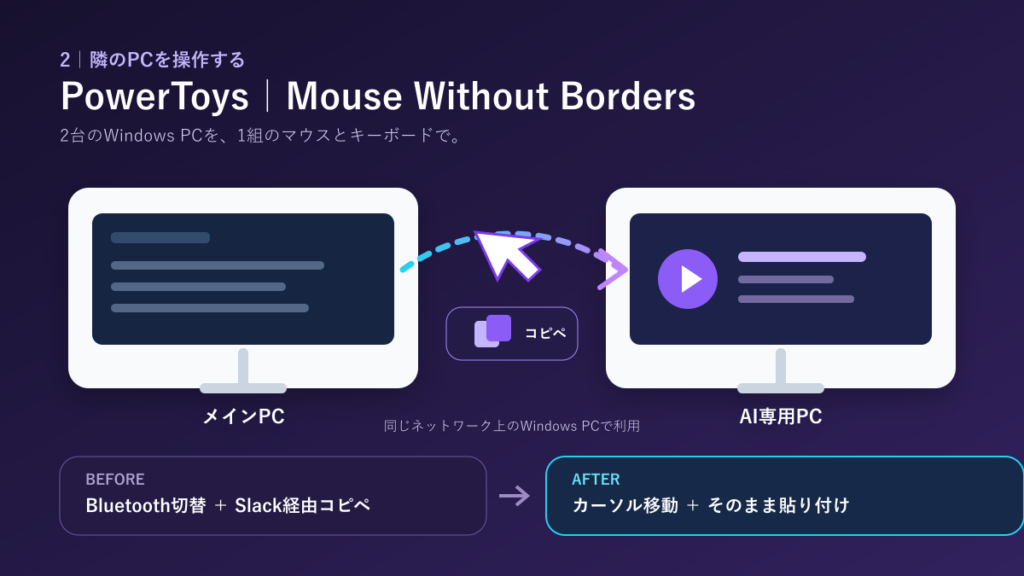
我が家では、メインPCとAI専用PCを隣同士に置いています。
以前は、Bluetoothで2台のPCに接続できるマウスやキーボードを使って、接続先を切り替えていました。
操作自体はできます。
でも、PC同士でコピー&ペーストができません。
プロンプトやURLを別のPCへ送りたいときは、Slackで自分宛てに投稿して、もう片方のPCで開く。
これが、たまになら良いのですが、毎日何度もやると地味に面倒なんですよね。
そこで使い始めたのが、Microsoft PowerToysに入っている「Mouse Without Borders」です。
この機能を使うと、1組のマウスとキーボードで最大4台のWindows PCを操作できます。
マウスカーソルを画面の端まで持っていく。
すると、そのまま隣のPCへスルッと移動する。
体感としては、別のPCというより、マルチディスプレイにかなり近くなります。
さらに便利なのが、クリップボードを共有できることです。
メインPCでコピーした文章を、AI専用PCでそのまま貼り付ける。
AI専用PCで見つけたURLを、メインPCへ持ってくる。
Slackを開く必要がありません。
これは本当に楽でした。
使い始めるには、両方のWindows PCにPowerToysを入れ、Mouse Without Bordersを有効にします。1台目でセキュリティキーを作り、もう1台でそのキーとPC名を入力すれば接続できます。
基本的には、同じネットワークにつながっているPC同士で使います。
テキストだけでなくファイルも送れますが、万能なファイル共有ではありません。公式情報では、コピー&ペーストできるのは1ファイルずつで、上限は100MBです。複数ファイルやフォルダーを送りたい場合は、zipにまとめる必要があります。
なので、大きなデータを移すための機能というより、日常的なコピペや小さなファイルの受け渡しに向いています。
なお、ロック画面や管理者権限で動くアプリまで操作するためのサービスモードもありますが、Microsoftは追加のセキュリティリスクがあると案内しています。通常の使い方で足りるなら、むやみにオンにしなくて良いと思います。
Mouse Without Bordersの公式設定方法はこちら
この2つがあると、AI専用PCが「別のPC」ではなくなる
Chrome リモート デスクトップとMouse Without Bordersは、似ているようで役割が違います。
外にいるときは、Chrome リモート デスクトップ。
隣にいるときは、Mouse Without Borders。
離れた場所からは、AI専用PCの画面そのものに入る。
家では、マウスを横に動かすだけでPCを行き来し、クリップボードもそのまま使う。
この2つが揃うと、AI専用PCが「わざわざ操作しに行く別のPC」ではなくなります。
必要なときに、どこからでも手を入れられる。
普段は、AIに作業を続けてもらう。
その距離感がかなり良いです。
まとめ
AI専用PCを常時起動している人は、まだかなり珍しいと思います。
ただ、AIに長めの作業や定常タスクを任せるのであれば、1台分けておくとかなり便利です。
- 外出先から操作するなら、Chrome リモート デスクトップ
- 隣のPCを操作するなら、PowerToysのMouse Without Borders
この2つを入れるだけで、専用PCを置いたときの「操作が面倒」という問題はかなり小さくなりました。
特にMouse Without Bordersを使い始めてからは、Slackに自分で文章を送って、隣のPCで開いていた頃には戻れません(笑)。
AIを止めずに、自分の作業も止めない。
AI専用PCを作ったものの、地味に使いにくいと感じている人は、ぜひ試してみてください。